Microsoft Store(应用商店)电脑版客户端官方版v16.0.19127.20172
- 大小:388MB
- 时间:2026-01-15 16:01:59
- 厂商:暂无
游戏简介
Windows 官方应用生态中枢:Microsoft Store 电脑版客户端官方版
Microsoft Store 是微软为 Windows 系统深度定制的原生应用商店客户端,是获取正版、安全、经过严格签名认证的桌面软件、UWP 应用、游戏及扩展内容的唯一官方渠道。它不仅聚合了数万款高质量应用与游戏(含《Minecraft》《Office》《Xbox Game Pass》等热门产品),更依托 Windows 系统级集成,实现一键安装、自动更新、跨设备同步与账户统一管理。无需第三方平台,即可享受纯净、稳定、低风险的数字内容分发体验——这是 Windows 用户装机后必配的核心工具。
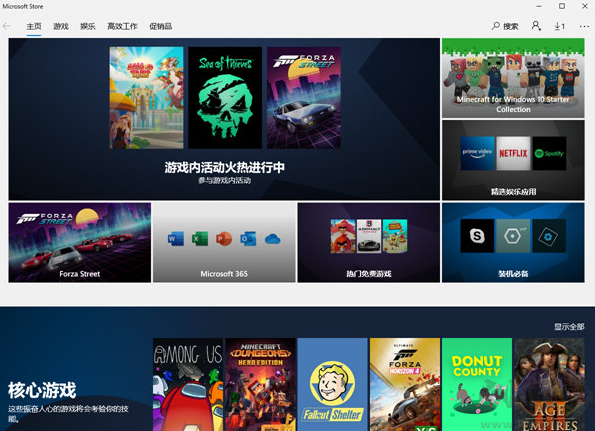
核心功能:不止于下载,更是数字生活管理中心
? 礼物赠送:支持将任意应用或游戏作为电子礼物发送给好友,输入对方邮箱即可生成专属兑换码,操作简单、即时生效;
? 订阅管理:集中查看并管理所有订阅服务(如 Xbox Game Pass、Microsoft 365、Adobe Creative Cloud 等),支持续订、取消、试用切换,账单清晰可控;
? 智能购买:提供“作为礼物购买”快捷入口,全程引导式流程,收件人无需登录你的账户,也能独立激活使用;
? 一键下载与更新:顶部常驻「获取」与「更新」按钮,覆盖全部页面,支持后台静默下载、断点续传、批量更新,新版本上线即刻触达。
自定义下载位置:释放C盘压力,灵活分配存储空间
默认下载路径常占用系统盘空间?三步轻松迁移:
1. 打开「设置」→「系统」→「存储」→「更改新内容的保存位置」;
2. 在「新应用将保存到」选项中,选择非系统盘(如 D:\、E:\)作为默认安装目录;
3. 设置生效后,后续所有通过 Microsoft Store 安装的应用、游戏及缓存文件将自动存入指定磁盘,C 盘负担显著降低。
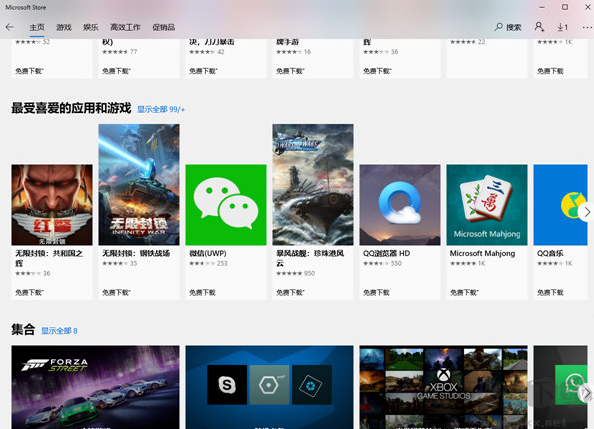
常见问题解决:Microsoft Store 无法加载?快速恢复指南
若出现空白页、卡顿或提示“无法连接”,大概率与账户权限或网络策略相关。请按顺序执行以下操作:
1. 按 Win + R 输入 netplwiz 回车,打开用户账户管理界面;
2. 点击「添加」→ 选择「不使用 Microsoft 账户登录」→「本地账户」→ 输入用户名(密码留空);
3. 双击新建账户 →「组成员」→ 切换为「管理员」角色;
4. 右键「开始」按钮 →「关机或注销」→「注销」;
5. 使用新建的本地管理员账户重新登录系统,再次打开 Microsoft Store 即可恢复正常。
桌面快捷启动:把常用应用秒变桌面图标
想快速启动刚安装的软件?无需反复进开始菜单:
1. 点击左下角「开始」按钮,在应用列表中找到目标程序;
2. 鼠标左键长按该应用图标不放,稍作停顿触发拖拽模式;
3. 拖动至桌面空白区域松手,即生成可直接双击运行的快捷方式。
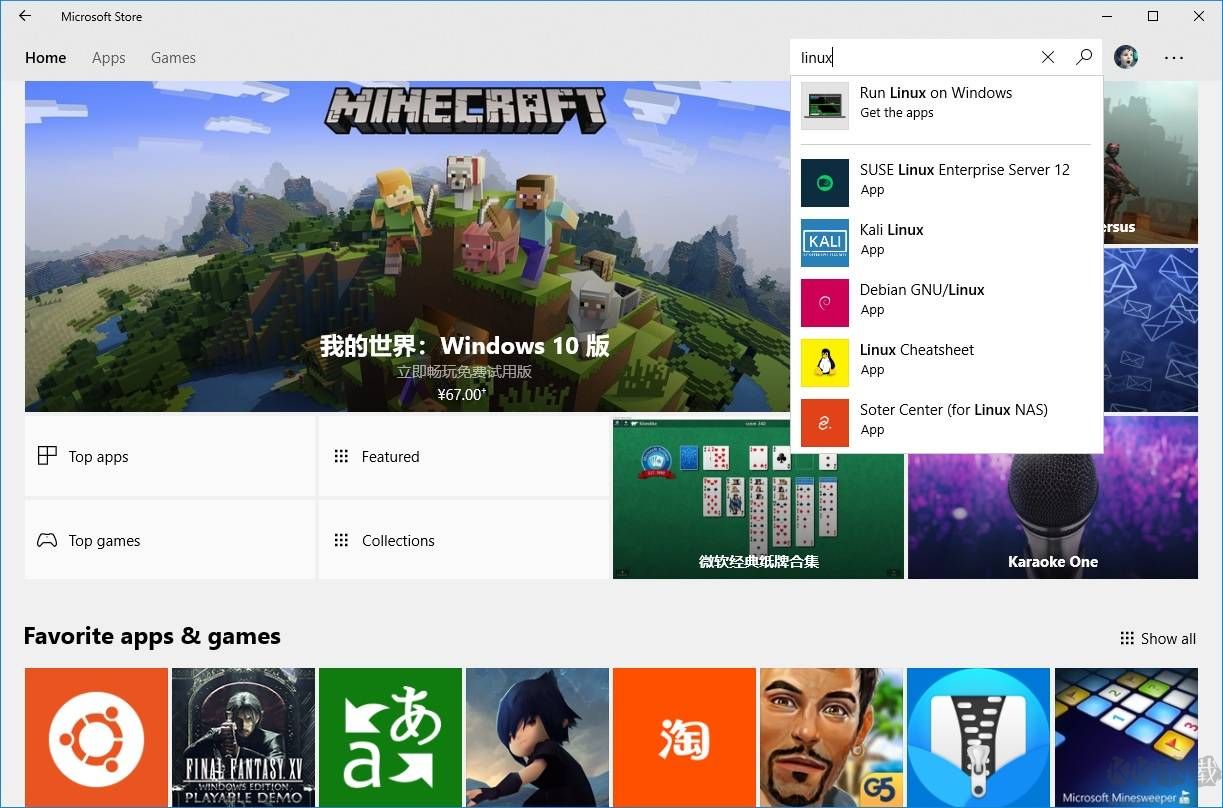
用户真实评价:为什么它是 Windows 用户的首选应用商店?
“告别杂牌安装包和捆绑软件——Microsoft Store 提供的每一款应用都经微软数字签名验证,无广告、无插件、无静默后台,安装即用,卸载干净。”
“分类清晰、搜索精准,支持按‘生产力’‘创意设计’‘教育学习’‘休闲游戏’等维度筛选,配合智能推荐,总能发现适合自己的优质工具。”
“系统级深度整合带来无缝体验:更新自动随 Windows 更新推送,许可证与 Microsoft 账户绑定,换电脑登录即同步全部已购内容。”
应用信息
- 厂商:暂无
- 包名:com.microsoft.office.officehubrow
- 版本:v16.0.19127.20172
- MD5值:052e54b7a82a51f45fa1e419f9ca1bf5






相关攻略
-
上古卷轴4控制台代码大全-上古卷轴4控制台最无敌代码
2023-10-11
-
泰拉贝尔兑换码汇总-泰拉贝尔兑换码2023大全
2023-10-11
-
烟雨江湖归云岛蛟龙宝刀任务玩法-烟雨江湖归云岛蛟龙宝刀任务攻略
2023-10-11
-
原神雾切之回光突破材料-原神雾切之回光突破材料位置攻略
2023-10-11
-
我是航天员兑换码最新-我是航天员兑换码2023最新一览表
2023-10-11
-
召唤与合成2兑换码在哪-召唤与合成2兑换码2023
2023-10-11
-
原神广海的守望任务怎么触发-广海的守望任务触发教程攻略
2023-10-11
-
战斗法则职业推荐-手游法则职业推荐一览表
2023-10-11
-
战斗法则礼包码汇总-战斗法则礼包码汇总 兑换码哪里领
2023-10-11
-
口袋奇兵城市外观兑换码最新-口袋奇兵城市外观兑换码2023
2023-10-11
-
 下载
下载啫喱
交友|2026-05-27 -
 下载
下载伴读圣经2024版
阅读|2026-05-14 -
 下载
下载红人阁涨粉丝
工具|2026-06-24 -
 下载
下载职教云旧版本2.8.42
工具|2026-06-21